|
Инфокуб
1.4.0.975
Ведение клиентской базы (CRM).
О программеCRM-система, позволяющая компаниям вести полную историю взаимоотношений с партнерами. Основные функции программы
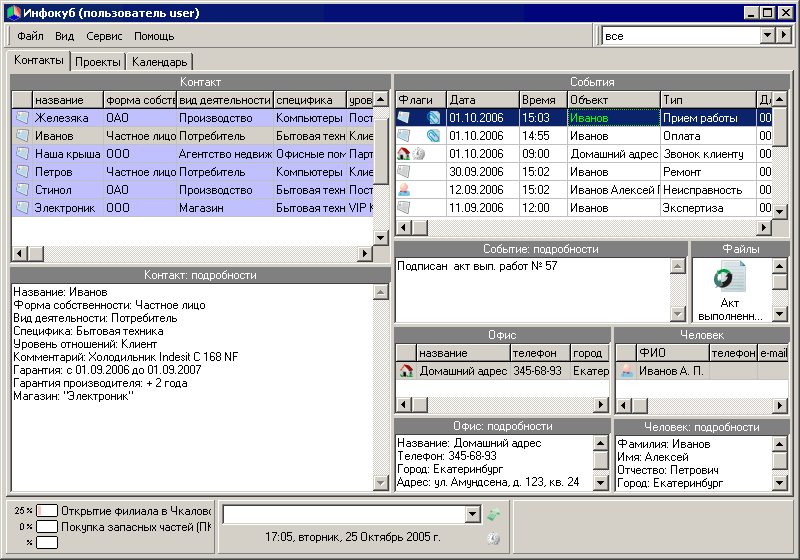
Программа состоит из трех блоков: «Контакты», «Проекты», «Календарь». На закладке «Контакты» ведется клиентская база и полная история взаимодействия с клиентами. На закладке «Проекты» ведутся проекты. Каждый проект может быть разделен на стадии. Стадиям может быть присвоена доля выполнения всего проекта, выраженная в процентах. Когда сумма процентов по всем стадиям составит 100%, проект будет считаться выполненным. Закладка «Календарь» представляет собой планировщик событий. Работа с программой построена по такому же принципу, как и «Бизнес Пак». Вставка, изменение и удаление данных происходит через всплывающее меню, вызываемое нажатием правой кнопки мышки, или по «горячим» клавишам. Сервисные функции и настройки вызываются через главное меню. Для внесения справочной информации используется такой же элемент работы со справочником, как и в «Бизнес Пак». Задачи, решаемые программойВедение клиентской базы Клиентская база представляет собой огромную ценность для любой компании. Если при этом вспомнить, что затраты на привлечение нового клиента в несколько раз больше, чем на удержание существующего, и учесть, что около половины существующих клиентов компании не прибыльны из-за неэффективного взаимодействия с ними, важность грамотной организации работы с клиентами становится неоспорима. Основное назначение программы «Инфокуб» — помочь компаниям эффективно управлять своими взаимоотношениями с деловыми партнерами, вести постоянный анализ собранной информации и использовать ее в интересах своего бизнеса. Откройте закладку «Контакты». Для ввода нового контакта в окне «Контакты» нажатием правой кнопки мыши вызовите всплывающее меню и выберите в нем пункт «Добавить». В открывшемся окне введите информацию о деловом партнере: название предприятия, форма собственности, специфика и прочее. В окне «Офис» добавьте запись о физическом местоположении клиента, например: название магазина, адрес, телефон. В окне «Человек» внесите данные о представителях фирмы, с которыми вы работаете: ФИО, адрес, телефон, e-mail. В окне «События» запоминаются все случаи взаимодействия с клиентом: планируемая встреча, деловое предложение, выписка счета, оплата, отгрузка товара и прочее. Для запланированных событий (деловые встречи, Дни рождения и т.д.) можно установить напоминание. Нажав на кнопку [Прикрепить], к событию можно прикрепить файлы: счета, договоры, акты выполненных работ, графические изображения, таблицы, Для удобства работы с базой данных вы можете использовать поиск по определенным параметрам и фильтр по заданным условиям (см. Справку по работе с программой). Выписка счета из «Бизнес Пак» Вы можете передать в «Инфокуб» документы (например, счета), выписанные в «Бизнес Пак». Выписка счета будет добавлена в «Инфокуб» как отдельное событие. Для прикрепления счета не нужно ничего настраивать, на компьютере должны быть просто установлены «Бизнес Пак» версии, не ниже 7.2, и «Инфокуб» версии, не ниже 1.4. После того, как Вы закончите формировать документ в «Бизнес Пак», нажмите кнопку [OK и печать] и в открывшемся окне нажмите кнопку [Передать в Инфокуб]. В «Инфокубе» появится окно с выбором контакта и типа события, причем программа найдет контакт, максимально похожий на фирму-партнера, выделит его цветом и поместит наверх списка. Если Вы уже прикрепляли документ такого же типа в «Инфокуб», то программа подставит тип события, который был выбран в последний раз. После передачи данных в «Инфокуб» в событии у контакта, которого Вы выбрали, появится прикрепленный файл, а точнее, ссылка на документ из «Бизнес Пак». Чтобы перейти к этому документу, дважды щелкните по нему левой клавишей мыши, после чего в «Бизнес Пак» откроется этот документ. Как вариант, созданный в «Бизнес Пак» документ можно экспортировать в файл формата MS Excel и этот файл прикрепить к событию. Организация работы юридической фирмы Все контакты вносятся в «Инфокуб» на закладке «Контакты». На закладке «Проекты» ведутся текущие дела компании, например: регистрация торговой марки фирме А, дело в суде фирмы Б, ДТП Иванова. Последовательно заполняются все этапы дела, например: подача документов на регистрацию, оплата регистрационного сбора и т.п. Каждый сотрудник ведет только свою часть базы, в то время, как руководители имеют доступ ко всей базе в целом с целью контроля и координации работы подчиненных. Координирование работы фирмы руководителем На компьютерах служащих компании установлена программа «Инфокуб». Все компьютеры соединены локальной сетью. База данных хранится на компьютере-сервере. Каждый сотрудник ведет только свою часть базы. Руководитель имеет администраторские права для работы с «Инфокуб», тем самым, получая полный доступ ко всей базе данных и к рабочему месту каждого сотрудника. Руководитель на закладке «Проекты» указывает план работы каждому сотруднику, расставляя приоритеты. Сотрудники отмечают выполнение плана соответствующими стадиями. Руководитель в любой может получить достоверную информацию об эффективности работы подчиненных и, как следствие, может контролировать реальное положение дел фирмы и иметь возможность планировать дальнейшую работу. Стоит отметить, что если ваш сотрудник заболел, уволился, уехал в командировку, работа компании не остановится. Вся история взаимодействия с клиентами подробно представлена в программе. На основании этой информации другому сотруднику не составит труда продолжить работу с клиентами компании, и ваша фирма не понесет убытки, к которым нередко приводит увольнение сотрудника и потеря вместе с ним всей наработанной им клиентской базы. Проведение маркетингового исследования На закладке «Проекты» специалист по маркетингу (далее маркетолог) вносит новый проект «Рекламная кампания на I квартал 2005 г.». Первой стадией этого проекта будет проведение маркетингового исследования среди клиентов компании с целью оценки эффективности проведенных в 2004 г. рекламных акций. По клиентской базе, которую ведут в «Инфокуб» менеджеры по продажам, маркетолог проводит опрос. Для фиксирования результатов опроса создается Как вариант, опрос надо провести среди клиентов из города М. Выберите в главном меню пункт «Сервис/Поиск». В открывшемся окне задайте условия для выборки и нажмите на кнопку [Поиск]. В таблице будут выведены контакты, соответствующие условиям поиска. Нажав на кнопку [Добавить анкету], к контактам из выборки можно прикрепить форму для опроса. Контроль центральным офисом работы филиалов в других городах В каждом филиале установлена программа «Инфокуб», в которой ведется клиентская база и вся история взаимодействия с партнерами. Через Интернет филиалы пересылают свои базы данных в центральный офис, где происходит их синхронизация с общей базой данных. Для отправки файла с данными из филиала в главном меню выберите пункт «Файл/Создать файл передачи данных». В открывшемся окне выберите в списке название базы данных, куда хотите передать свою информацию (см. Справку по работе с программой). Затем в окне «Передача данных» укажите имя файла и каталог для сохранения. Этот файл затем можете прикрепить к письму и отправить по электронной почте или записать на дискету. Для приема этого файла в центральном офисе используйте пункт главного меню «Файл/Принять файл». Можно организовать обмен данными по TCP/IP (см. Справку по работе с программой). В свою очередь из центрального офиса в филиалы может отправляться план работ (проекты), например, участие в выставке, проведения маркетингового исследования, изучение конкурентов. Организация работы офисов и удаленного склада В офисах продаж ведется вся история взаимодействия с клиентами, выписываются счета, фиксируется оплата, отгружается товар. Для получения товара с центрального склада заполняются формы заявки на каждого клиента, затем эта информация передается по электронной почте или TCP/IP из офиса продаж на центральный склад. Форму заказа товара можно создать с помощью Как вариант, сотрудники центрального склада могут заполнять подобную Преимущества программы
Вы можете посмотреть снимок рабочего окна программы. Исчерпывающая помощь поможет вам быстро и без усилий ознакомиться с общими концепциями интерфейса и принципами работы программы. «Инфокуб» работает на следующих операционных системах: Windows 98, 2000, ХР, NT, ME, Vista, 7, 8, 10 (Домашняя, Профессиональная, Корпоративная, Для образовательных учреждений). В принципе, вы можете работать и на операционной системе Linux, используя эмуляторы Windows. Разработка на заказ
|